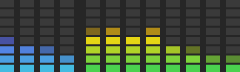
CPU LED zeigt die Last jedes CPU-Kerns Ihres Macs als LED-Balken direkt in der Menüleiste – E- und P-Kerne getrennt, mit Farbverlauf von grün über gelb nach rot. Die App läuft nativ auf Apple Silicon (macOS 14 oder neuer).
Bedienung
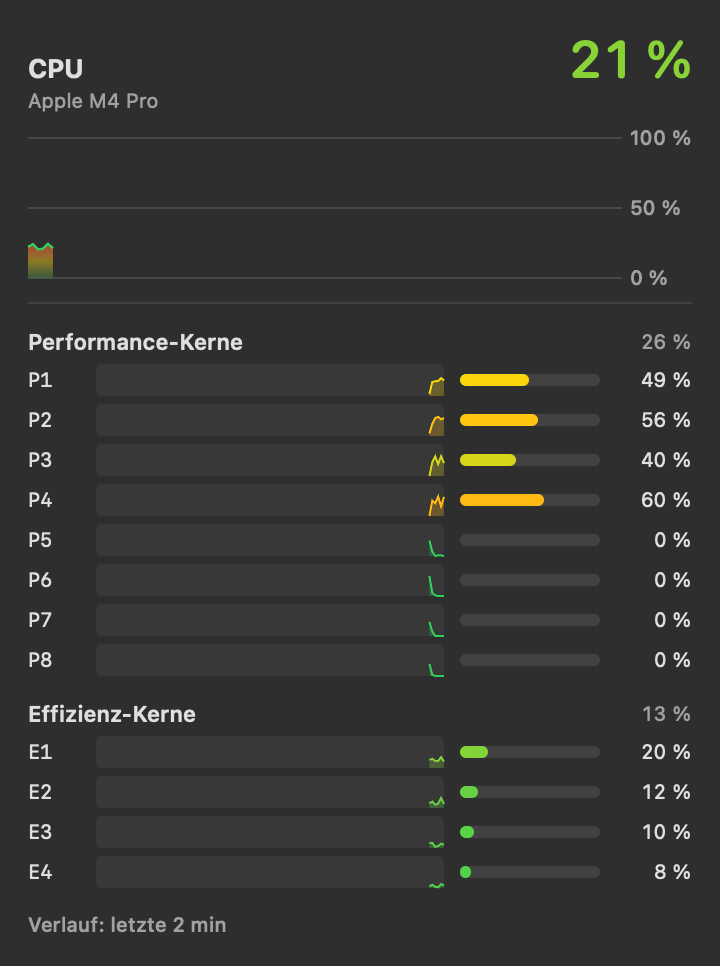
- Linksklick auf die Anzeige: Detailansicht mit Gesamtlast-Verlauf und Last pro Kern.
- Rechtsklick: Einstellungen, Fenster öffnen, Beenden.
Einstellungen
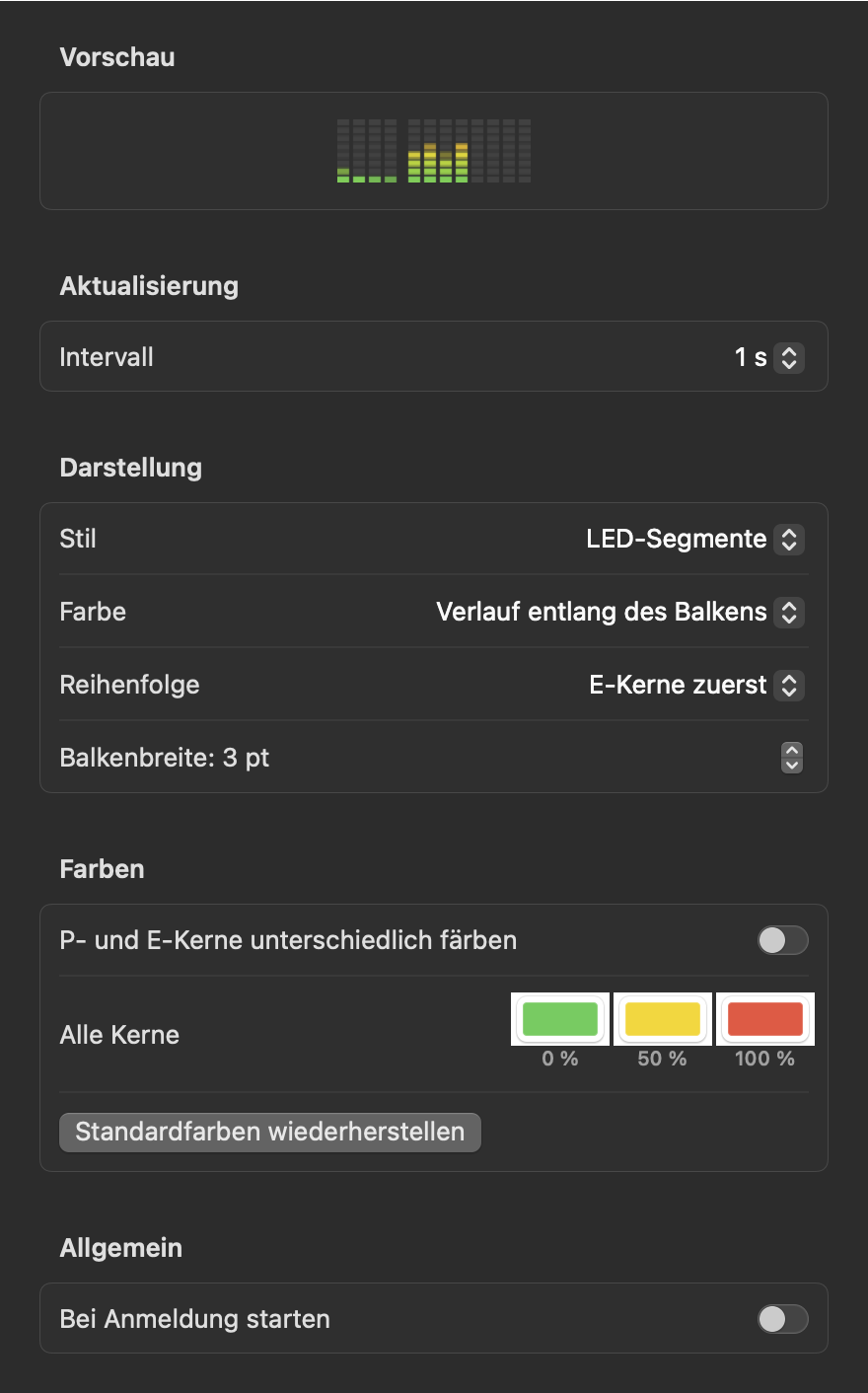
Aktualisierungsintervall (0,25–5 s), Stil (LED-Segmente oder durchgehende Balken), Farbmodus, Reihenfolge, Balkengröße (Mini/Normal/Breit), eigene Farben und optional getrennte Farben für P- und E-Kerne. „Bei Anmeldung starten“ finden Sie ebenfalls dort.
Pro-Funktionen
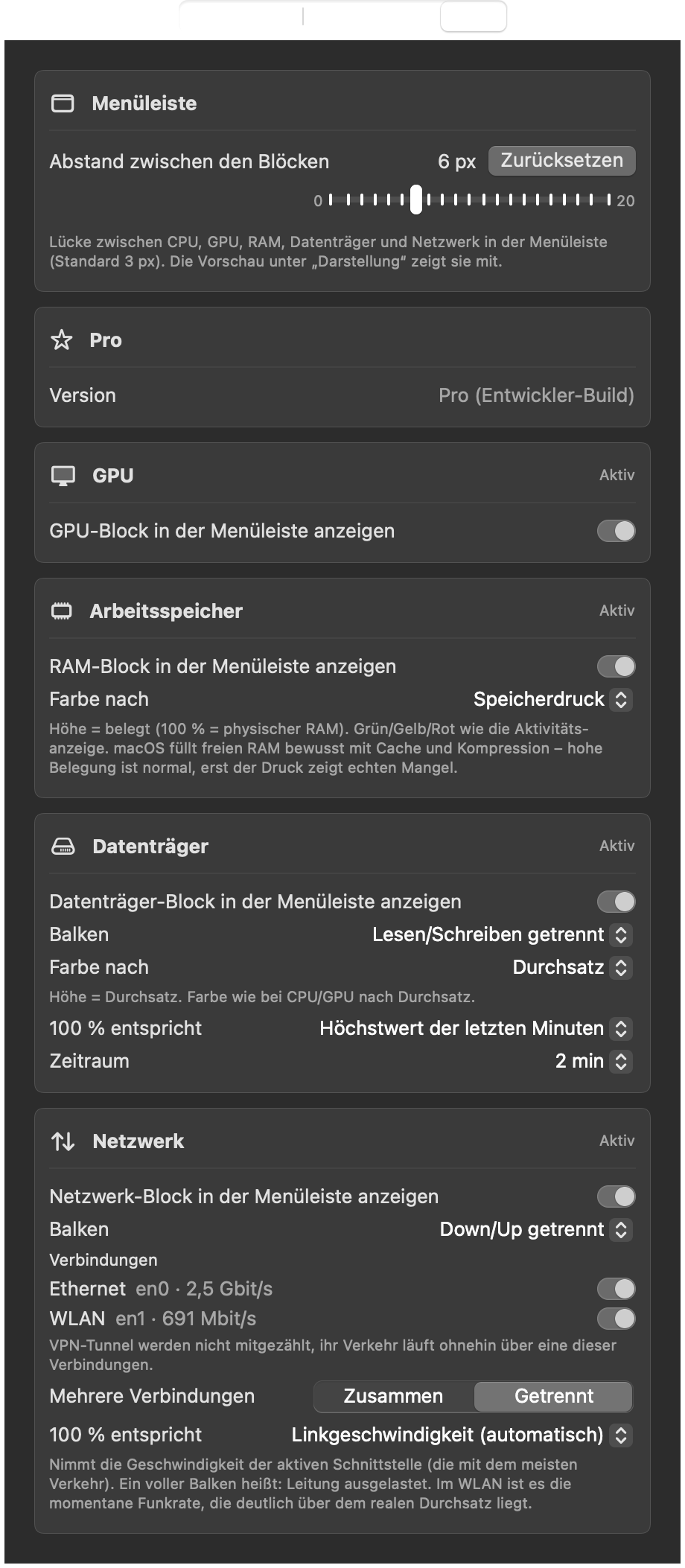
Die Basisversion ist kostenlos. Mit dem einmaligen Kauf „Pro“ (kein Abo) schalten Sie weitere Anzeigen frei: GPU, Arbeitsspeicher, Datenträger und Netzwerk. Jede Funktion lässt sich einzeln ein- und ausschalten.
Häufige Fragen
Die Anzeige erscheint nicht in der Menüleiste.
Ist die Menüleiste voll (z. B. bei Mac-Modellen mit Notch), blendet macOS Symbole aus. Entfernen Sie andere Menüleisten-Symbole oder wählen Sie in den Einstellungen die Größe „Mini“.
Warum hat die App kein Dock-Symbol?
CPU LED ist eine reine Menüleisten-App. Fenster öffnen Sie per Rechtsklick auf die Anzeige.
Wie starte ich die App automatisch beim Anmelden?
Rechtsklick → Einstellungen → „Bei Anmeldung starten“.
Läuft die App auf Intel-Macs?
Nein, CPU LED ist für Apple Silicon ausgelegt (P-/E-Kern-Erkennung).
Wie funktioniert der Pro-Kauf, gibt es ein Abo?
Nein. Pro ist ein einmaliger Kauf über den App Store. Den Kauf stellen Sie auf einem neuen Gerät über „Käufe wiederherstellen“ wieder her.
Sammelt die App Daten?
Nein. Alle Messwerte bleiben auf Ihrem Mac. Details in der Datenschutzerklärung.
Kontakt
Fragen, Fehler oder Wünsche? Schreiben Sie an support@example.com (Platzhalter). Bitte nennen Sie Ihre macOS- und App-Version (App-Menü → „Über CPU LED“) und Ihr Mac-Modell.